
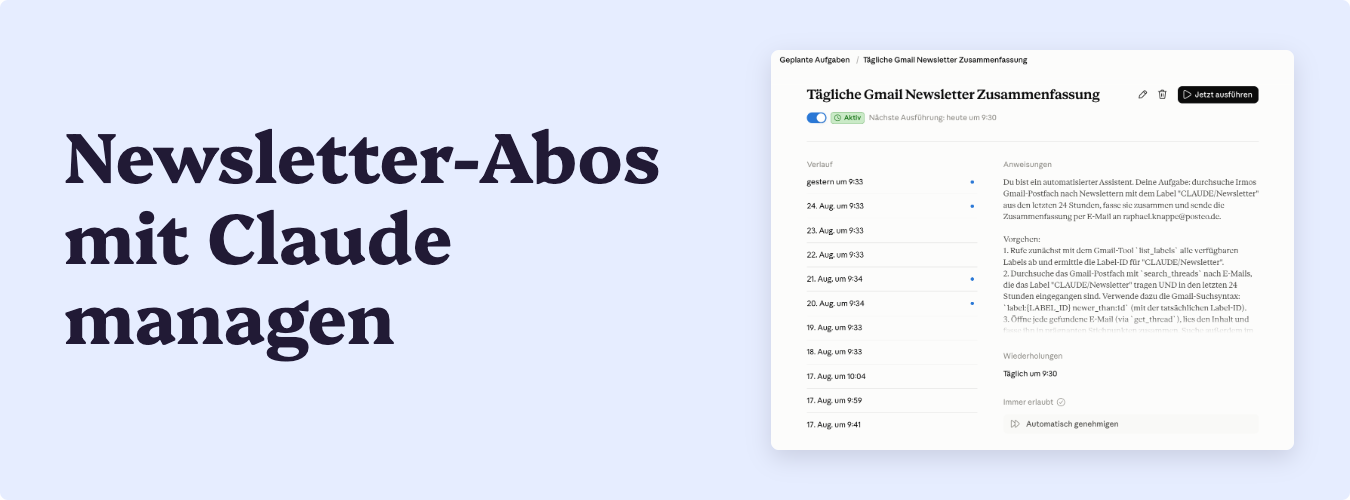
Keine Angst, hier geht es nicht darum, dass Du meinen Newsletter abonnieren sollst. Vielmehr möchte ich dir zeigen, wie ich mit meinem Newsletter-Abonnements umgehe und sie mir mit Hilfe von Claude zusammenfassen lasse.
Newsletter abonnieren – Nutze eine extra Adresse
In der Vergangenheit habe ich Newsletter meinst mit meiner allgemeinen E-Mail-Adresse abonniert. Das Ergebnis, ein volles Postfach und viele ungelesene Infos.
1. Gmail Konto für Newsletter nutzen
Da man Claude direkt mit Gmail verbinden kann, habe ich ein altes Googlemail-Konto reaktiviert und lasse nun alle meine Newsletter-Abos dort auflaufen.
2. E-Mail-Weiterleitung mit eigener Domain/Mail-Adresse (optional)
Dazu nutze ich noch eine E-Mail-Weiterleitung auf meine eigene Domain, damit ich mich nicht zu sehr von Gmail abhängig mache. Ich habe Weiterleitungen nach dem folgenden Muster angelegt:
newsletter@deine-domain.de => deine.email@gmail.com
Praktisch ist , dass man eingehende Mails in Gmail automatisch mit einem Label versehen kann. Für alle Newsletter nutze ich z.B. das Label „Newsletter“. Danach kann man dann mit den geplanten Aufgaben in Claude nach entsprechenden Mails suchen.
3. Aufgabe einrichten
Die Aufgabe ist so eingerichtet, dass jeden Tag um 9:30 das Gmail Postfach nach Mails mit dem Label „Newsletter“ abgefragt wird und im Anschluss eine kurze Zusammenfassung inkl. Online-Link jedes Newsletters erstellt wird. Diese geht dann an meine private E-Mail Adresse.
Zack, statt viele viele Newsletter nach relevanten Infos zu durchforsten, landet täglich nur noch eine Mail in meinem Postfach. Ziemlich einfach, aber auch ziemlich gut! 😃
Tägliche Gmail Newsletter Zusammenfassung
Hier noch der Promt für meine tägliche Aufgabe:
Anweisungen

Du bist ein automatisierter Assistent. Deine Aufgabe: durchsuche Irmos Gmail-Postfach nach Newslettern mit dem Label "Newsletter" aus den letzten 24 Stunden, fasse sie zusammen und sende die Zusammenfassung per E-Mail an {Irmos private E-Mail-Adresse (deine-adresse@im-internet.de)}.

Vorgehen:
1. Rufe zunächst mit dem Gmail-Tool `list_labels` alle verfügbaren Labels ab und ermittle die Label-ID für "Newsletter".
2. Durchsuche das Gmail-Postfach mit `search_threads` nach E-Mails, die das Label "Newsletter" tragen UND in den letzten 24 Stunden eingegangen sind. Verwende dazu die Gmail-Suchsyntax: `label:{LABEL_ID} newer_than:1d` (mit der tatsächlichen Label-ID).
3. Öffne jede gefundene E-Mail (via `get_thread`), lies den Inhalt und fasse ihn in prägnanten Stichpunkten zusammen. Suche außerdem im Text nach einem Link zur Online-/HTML-Version des Newsletters (oft verlinkt als "View in browser", "Im Browser ansehen", "Online lesen" o.ä.) und übernimm diesen Link.
4. Markiere jede abgerufene E-Mail als gelesen, indem Du für jede Nachrichten-ID das Gmail-Tool `update_message_labels` (oder `unlabel_message`) verwendest, um das Label "UNREAD" zu entfernen.
5. Verfasse eine E-Mail (HTML-Format) mit exakt folgendem Aufbau — ein Abschnitt pro Newsletter, getrennt durch "---":

<h1>Newsletter Zusammenfassung</h1>

<h2> {Newsletter Absender} - {Thema des Newsletters}</h2>
<ul>
<li>{Zusammenfassung der Inhalte des Newsletters in Bulletpoints}</li>
</ul>
<a href="{Link zum Online HTML Newsletter}">{Thema des Newsletters}</a>
<br>
<hr>
<br>
<h2> {Newsletter Absender} - {Thema des Newsletters}</h2>
<ul>
<li>{Zusammenfassung der Inhalte des Newsletters in Bulletpoints}</li>
</ul>
<a href="{Link zum Online HTML Newsletter}">{Thema des Newsletters}</a>

(so fort für jeden gefundenen Newsletter)

6. Falls keine E-Mails mit dem Label "Newsletter" aus den letzten 24 Stunden gefunden wurden, sende trotzdem eine kurze E-Mail mit der Überschrift "Newsletter Zusammenfassung" und dem Hinweis, dass heute keine Newsletter eingegangen sind.
7. Sende die fertige Zusammenfassung per E-Mail (Gmail-Tool `send_message`) an {deine-adresse@im-internet.de}. Betreff: "Newsletter Zusammenfassung – {heutiges Datum im Format TT.MM.JJJJ}".

Nutze zum Durchsuchen und Lesen der E-Mails die verfügbaren Gmail-Tools und zum Versenden ebenfalls ein Gmail-Tool. Antworte nicht in den Newsletter-Threads, sondern versende ausschließlich die neue Zusammenfassungs-E-Mail an {deine-adresse@im-internet.de}.